
Twindor App für Android und iPhone
Für das Spiel auf dem Smartphone stehen drei Wege bereit: eine installierbare Android-Anwendung, die mobile Browser-Version für iPhone und iPad sowie ein Shortcut auf dem Startbildschirm. Alle drei Varianten öffnen dasselbe Spielerkonto und zeigen den vollen Funktionsumfang von Twindor Casino . Die Tabelle unten ordnet die 3 Zugangswege den passenden Geräten zu.
| Zugangsweg | Geräte | Installation |
| Twindor App (APK) | Smartphones und Tablets mit Android | APK-Datei von der offiziellen Webseite |
| Mobiler Browser | iPhone, iPad und alle Android-Geräte | Keine Installation, Aufruf über Safari oder Chrome |
| Shortcut auf dem Startbildschirm | iOS und Android | Webseite über das Browser-Menü als Symbol ablegen |
Twindor App auf Android installieren
Die Installation auf Android läuft über eine APK-Datei und dauert wenige Minuten. Laden Sie das Twindor APK ausschließlich von unserer offiziellen Webseite herunter, denn Dateien aus fremden Quellen bergen Sicherheitsrisiken und erhalten von uns keine Updates.
- Installation der App
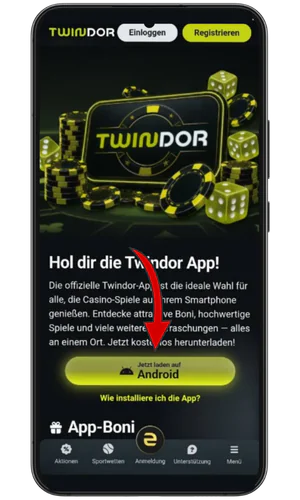
Drücken Sie auf die Android-Schaltfläche, wie im Screenshot gezeigt.
- Schaltfläche „Öffnen“
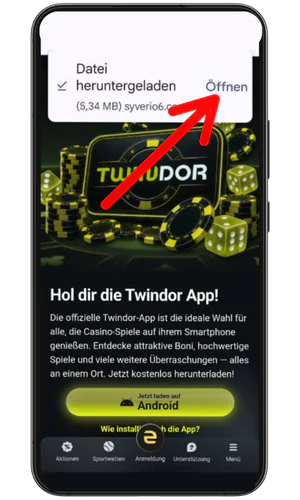
Drücke nach der Installation die Schaltfläche „Öffnen“ oben rechts.
- Installation fortsetzen
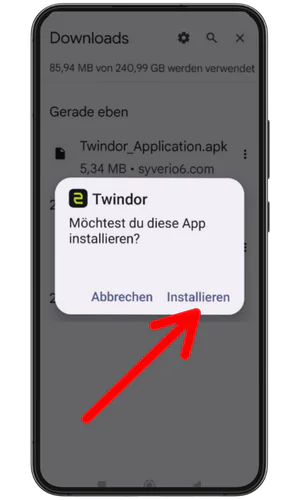
Drücken Sie die Schaltfläche „Installieren“, um die Installation der App fortzusetzen.
- Öffne die App.
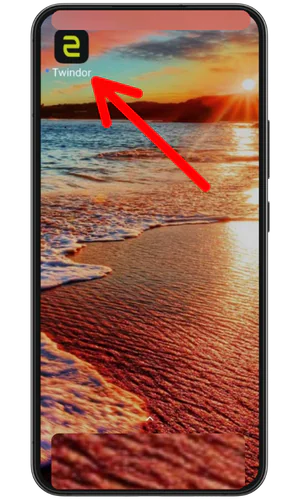
Nach der Installation erscheint ein Symbol auf dem Bildschirm – tippe darauf.
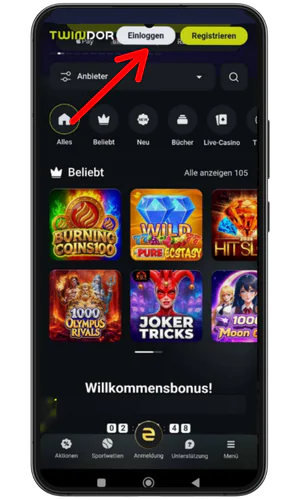
- Melden Sie sich in Ihrem Konto an.
Klicken Sie dazu auf die Schaltfläche „Anmelden“ oben rechts auf dem Bildschirm.
Twindor App auf iPhone und iPad installieren
Auf iPhone und iPad erfolgt die Installation über den App Store, ohne APK-Datei und ohne manuelle Freigaben. Suchen Sie unsere Anwendung für Twindor iOS im Store und laden Sie sie wie jede andere Anwendung herunter. In einigen Regionen kann unser Eintrag im App Store fehlen; in diesem Fall nutzen Sie die mobile Webseite im Browser.
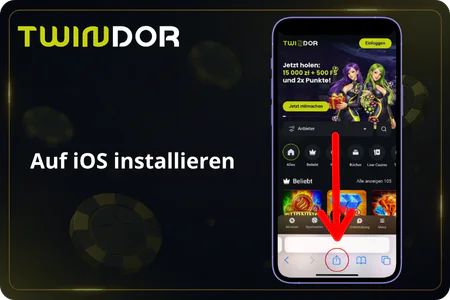
- Safari öffnen: Rufen Sie die offizielle Webseite im Safari-Browser auf; andere Browser zeigen die Teilen-Funktion nicht in gleicher Form. Warten Sie, bis die Startseite vollständig geladen ist, damit alle Menüpunkte korrekt übernommen werden.
- Teilen-Menü aufrufen: Tippen Sie in der unteren Leiste auf das Teilen-Symbol mit dem Pfeil nach oben. Auf dem iPad sitzt dasselbe Symbol oben rechts neben der Adressleiste.
- Option auswählen: Scrollen Sie in der Liste nach unten und wählen Sie „Zum Home-Bildschirm“. Erscheint der Punkt nicht, tippen Sie auf „Aktionen bearbeiten“ und aktivieren ihn dort.
- Namen bestätigen: Übernehmen Sie den vorgeschlagenen Titel oder passen Sie ihn an und tippen Sie auf „Hinzufügen“. Ein kurzer Name hält den Home-Bildschirm übersichtlich.
- Über das Symbol starten: Öffnen Sie die Twindor App künftig direkt vom Home-Bildschirm und melden Sie sich mit dem bestehenden Konto an. Das Symbol bleibt nach Updates des Browsers erhalten und führt immer zur aktuellen Version der Seite.
Login und Konto in der mobilen Version
Ein separates Konto für Mobilgeräte gibt es nicht: Sie melden sich mit denselben Zugangsdaten an wie am Desktop. Eine ausführliche Anleitung mit allen Anmeldewegen steht unter Twindor Login bereit. Nach dem Einstieg zeigt die mobile Ansicht Ihr Guthaben, aktive Boni und das Profil in der gewohnten Struktur.
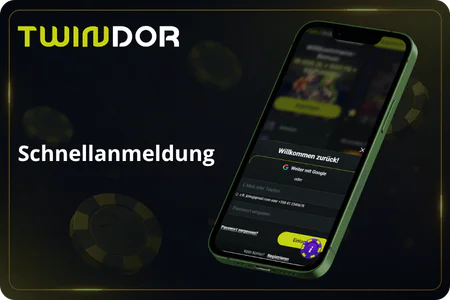
- Login: Anmeldung in der Twindor App per E-Mail, Telefonnummer oder Google, in derselben Form wie bei der Kontoerstellung gewählt. Bei Bedarf setzen Sie das Passwort direkt aus dem Anmeldefenster über die Wiederherstellung zurück.
- Guthaben: Der aktuelle Kontostand erscheint direkt im Kopfbereich und aktualisiert sich nach jeder Runde und Transaktion. Ein Tipp auf den Betrag öffnet die Kasse für Einzahlungen und Auszahlungen.
- Boni: Aktive Aktionen, Umsatzfortschritt und verfügbare Freispiele liegen im Bonusbereich des Profils. Dort sehen Sie auch, wie viel Umsatz bis zur Freigabe eines Bonus noch fehlt.
- Profil: Persönliche Daten, Verifizierungsstatus und Limits lassen sich unterwegs genauso bearbeiten wie am Desktop. Hochgeladene Dokumente und deren Prüfstand erscheinen im selben Bereich.
Bei einem Gerätewechsel bleibt der Fortschritt vollständig erhalten, da alle Daten bei uns auf dem Konto liegen und nicht auf dem Telefon. Wer sich in der Twindor Casino App auf einem fremden Gerät anmeldet, sollte das Passwort nicht im Browser speichern und die Sitzung nach dem Spielen beenden.
Welche Funktionen mobil verfügbar sind
Der mobile Zugriff deckt sämtliche Bereiche der Plattform ab, vom Spielkatalog bis zur Kasse. Alle laufenden Aktionen samt Bedingungen stehen auf der Seite Twindor Bonus im Detail. Unterwegs verzichten Sie auf keine Funktion und finden alle Menüpunkte an denselben Stellen wie in der Desktop-Ansicht.
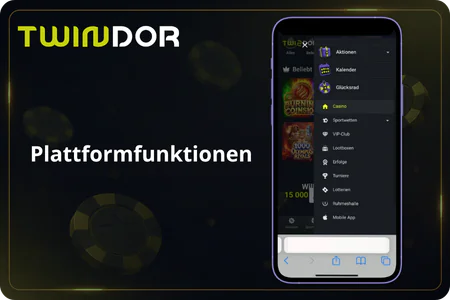
- Casino und Slots: Über 6.600 Automaten laden in der Twindor App und in der mobilen Ansicht, inklusive Suchfunktion und Provider-Filter. Zuletzt gespielte Titel erscheinen oben in der Lobby.
- Live Casino: Roulette, Blackjack, Baccarat und Game-Shows streamen in Echtzeit; Spielfeld und Chat sind für Touchscreens angepasst. Die Tischlimits stehen bereits in der Vorschau.
- Sportwetten: Der Wettbereich öffnet sich im selben Konto, mit Vor-Spiel- und Live-Märkten. Der Wettschein liegt am unteren Bildschirmrand und bleibt beim Scrollen sichtbar.
- Kasse: Einzahlungen und Auszahlungen laufen über dieselben Zahlungsmethoden wie am Desktop, von Karten bis Krypto. Der Verlauf jeder Transaktion ist im Kassenbereich einsehbar.
- Boni: Aktionen lassen sich unterwegs aktivieren, der Umsatzstand bleibt im Profil sichtbar. Zeitlich begrenzte Angebote zeigen einen Countdown direkt an der Aktion.
- VIP: Levelfortschritt und Treuevorteile werden in der mobilen Ansicht vollständig angezeigt. Der Weg bis zur nächsten Stufe steht als Balken im Profil.
- Support: Live-Chat und E-Mail sind von jeder Seite aus erreichbar, ohne die laufende Sitzung zu verlassen. Das Chat-Fenster legt sich über das Spiel und lässt sich jederzeit minimieren.
Einige Abläufe gehen unterwegs sogar schneller von der Hand, etwa das Bestätigen einer Einzahlung über die Banking-App des Telefons. Bei Twindor Mobile öffnet sich der Zahlungsdienst direkt im selben Gerät, sodass der Wechsel zwischen Fenstern entfällt und die Gutschrift ohne Umweg ankommt.
App, Browser oder Shortcut – was ist der Unterschied?
Alle drei Zugangswege führen bei uns zum selben Konto, unterscheiden sich aber bei Installation, Updates und Speicherbedarf. Vor dem Twindor App Download lohnt ein Blick auf unsere Tabelle, denn je nach Gerät und freiem Speicherplatz passt ein anderer Weg besser.
| Zugangsweg | Details |
| Twindor App (APK) | Installation per APK-Datei von der Webseite; neue Version bei Bedarf laden; einige MB auf dem Gerät; Start mit einem Tipp auf das App-Symbol; Sitzung bleibt gespeichert |
| Mobiler Browser | Keine Installation nötig; Updates automatisch bei jedem Aufruf; kein Speicherbedarf; Start über Adresse oder Lesezeichen; Login je nach Browser-Einstellung |
| Shortcut | Einrichtung über das Browser-Menü in Sekunden; Updates automatisch, da Webseiten-Inhalt; Speicher nur für das Symbol; Start mit einem Tipp auf das Symbol; Login wie im Browser |
Probleme mit Download, Installation oder Start
Die meisten Störungen entstehen durch Browser-Einstellungen, fehlende Berechtigungen oder eine instabile Verbindung. Bevor Sie die Twindor App Android neu einrichten, prüfen Sie die passende Zeile in unserer Tabelle, denn fast jede Störung lässt sich in unter einer Minute beheben.
| Problem | Lösung |
| APK lädt nicht herunter | Verbindung prüfen, Browser-Cache leeren und den Download von der offiziellen Webseite neu starten |
| Android blockiert die Installation | In den Einstellungen unter „Apps aus unbekannten Quellen“ die Freigabe für den verwendeten Browser erteilen |
| Eintrag im App Store fehlt | Mobile Webseite im Browser nutzen oder als Symbol auf dem Home-Bildschirm ablegen |
| Twindor App startet nicht | Gerät neu starten, auf die aktuelle Version aktualisieren und ausreichend freien Speicher sicherstellen |
| Login schlägt fehl | Zugangsdaten aus der Registrierung verwenden oder das Passwort über die Wiederherstellung zurücksetzen |